YouTube側の24時間の認証を終えて、ライブ配信の準備が整いました!。あとはここで取得したコメント欄のIDを紐付ければ配信できそうです!LMに報告します。
LMに報告
↓先ほどの枕部分をそのままLMに伝えます
YouTube側の24時間の認証を終えて、ライブ配信の準備が整いました!。あとはここで取得したコメント欄のIDを紐付ければ配信できそうです!
AITuber 開発用LMの回答
YouTubeのライブ配信機能の有効化、お疲れ様でした!24時間の待機期間を乗り越え、いよいよ本番ですね。
おっしゃる通り、あとはAITuberの「耳」にあたる部分を、テスト用(Lofi Girl)から「あなたのライブ配信」に切り替えるだけで準備完了です。
具体的な手順を案内します。
1.本番の「動画ID」を取得する
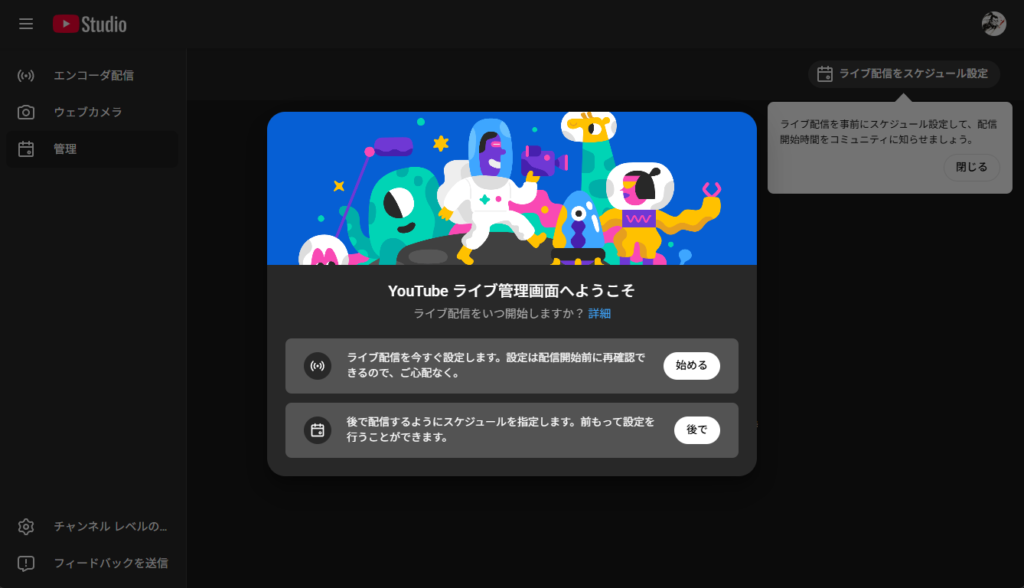
YouTube Studioでライブ配信の管理画面を開き、配信枠を作成(またはエンコーダ配信を開始)してください。
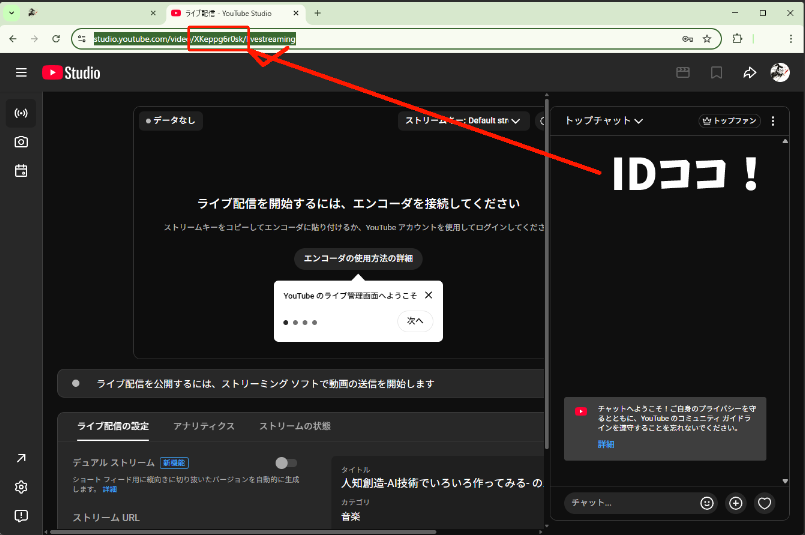
配信の「動画ID(Video ID)」は、以下のいずれかの方法で確認できます。
- URLから確認する
-
ライブ配信管理画面のURLが
https://studio.youtube.com/video/XXXXXXXXXXX/livestreamingのようになっている場合、このXXXXXXXXXXXの部分がIDです。 - 共有リンクから確認する
-
配信の「共有」ボタンを押して表示されるURL
https://youtu.be/XXXXXXXXXXXの、最後の部分です。
2..env ファイルを書き換える
Cursorでプロジェクト内の .env ファイルを開き、YOUTUBE_VIDEO_ID を書き換えます。
YOUTUBE_VIDEO_ID=ここに取得したIDを貼り付け※ IDの前後にスペースが入らないように注意してください。
3.配信開始のシーケンス(重要!)
AITuberを正しく動作させるには、起動する順番が重要です。以下の順序で行ってください。
- 1. OBS Studio
-
「配信開始」ボタンを押して、YouTube側でライブが始まっている状態にします(限定公開でもOKです)。
- 2. YouTube
-
実際にライブ配信画面を開き、チャット欄が動いている(書き込める)ことを確認します。
- 3. AITuber (main.py)
-
最後にターミナルで
python main.pyを実行します。
💡 うまくいかない時は?
- エラーが出る場合
-
配信を開始した直後は、
pytchatがチャットを見つけられないことがあります。その場合は、30秒ほど待ってからもう一度python main.pyを実行してみてください。 - 自分でもコメントしてみる
-
誰もいないとアイちゃんが黙ったままになるので、YouTubeのチャット欄に「こんにちは!聞こえてる?」と書き込んで、反応するかテストしてみてください。
これで、あなたのコメントにアイちゃんが反応して、その声と姿がOBSを通じて世界に配信されるはずです。 記念すべき初配信、応援しています!
 つくる人
つくる人よっしゃ!やってやろうじゃないか!
本番の「動画ID」を取得する
YouTubeの操作
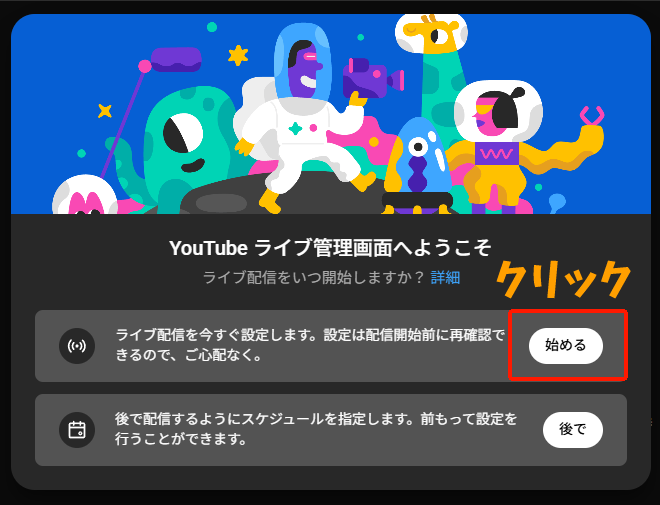
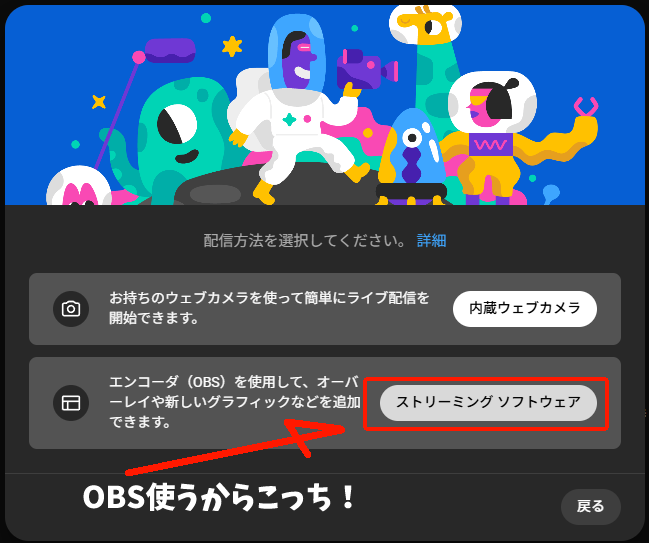
動画ID取得はこれで完了!
.env ファイルの書き換える
Cursorから.envを開いて修正。

Cursorでプロジェクト内の .env ファイルを開き、YOUTUBE_VIDEO_ID を書き換えます。
※ IDの前後にスペースが入らないように注意してください。
つくる人完了!いよいよ配信だね!
配信開始のシーケンス
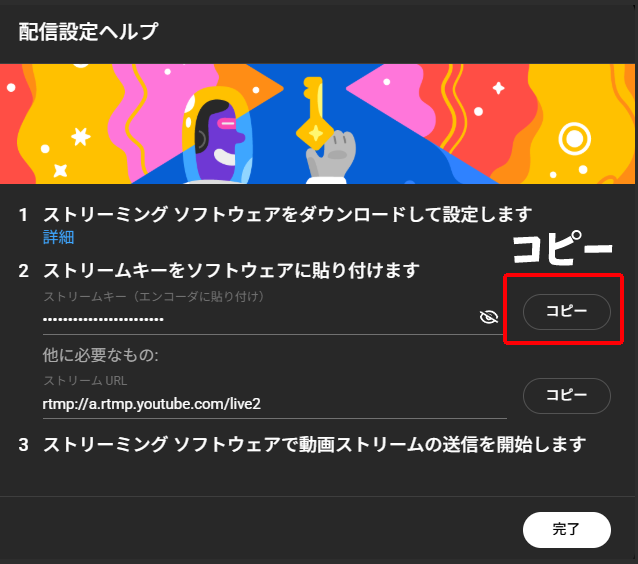
ストリームキーをコピーします。
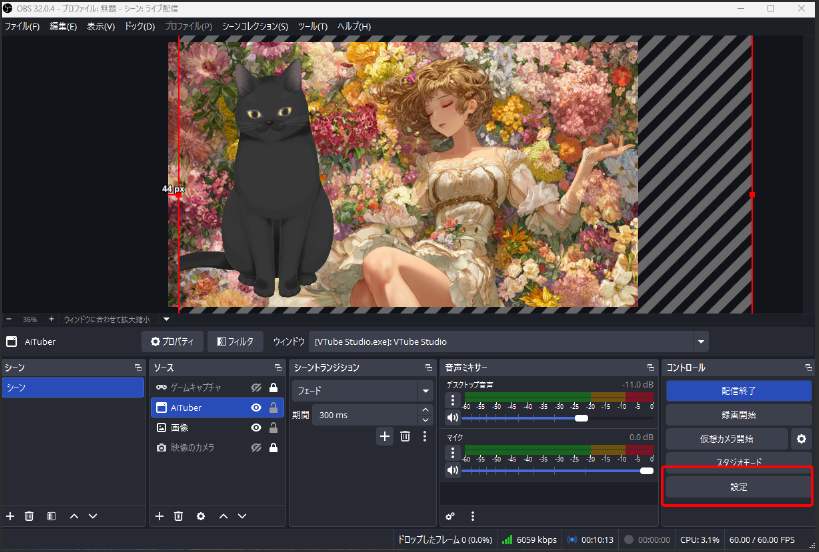
「コントール」→「設定」→「配信」
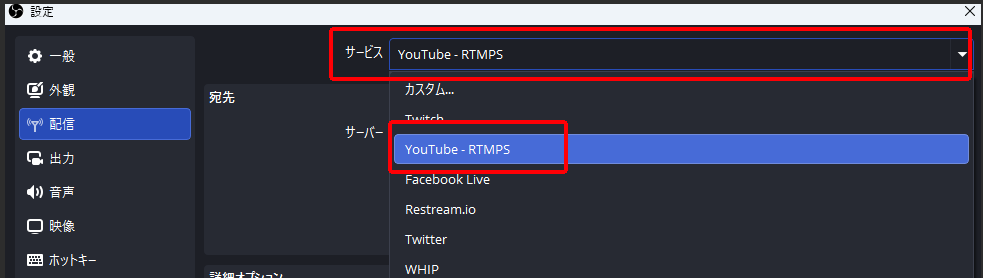
YouTube – RTMP5 を選択
ストリームキーの項目に先ほどコピーしたキーを貼り付けますて「適用」
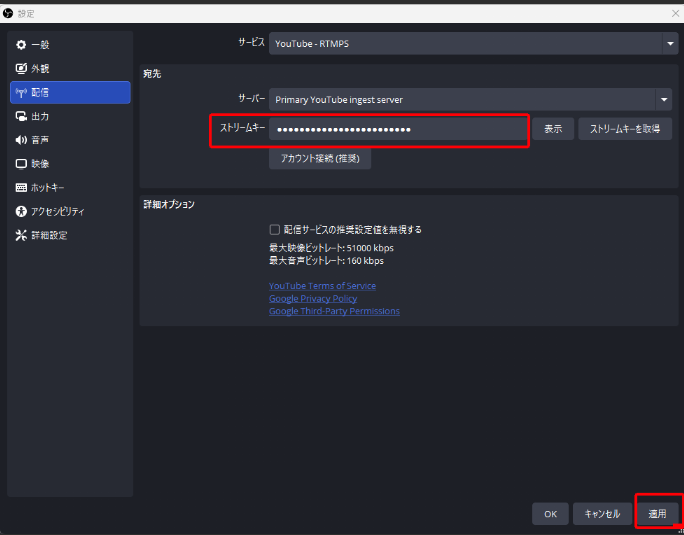
OBSでYouTubeのアカウント連携を求められるので進めてください。
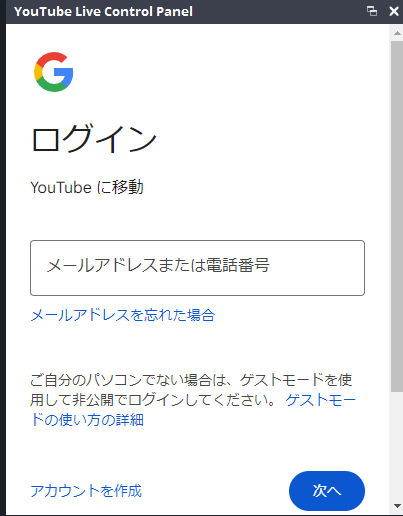
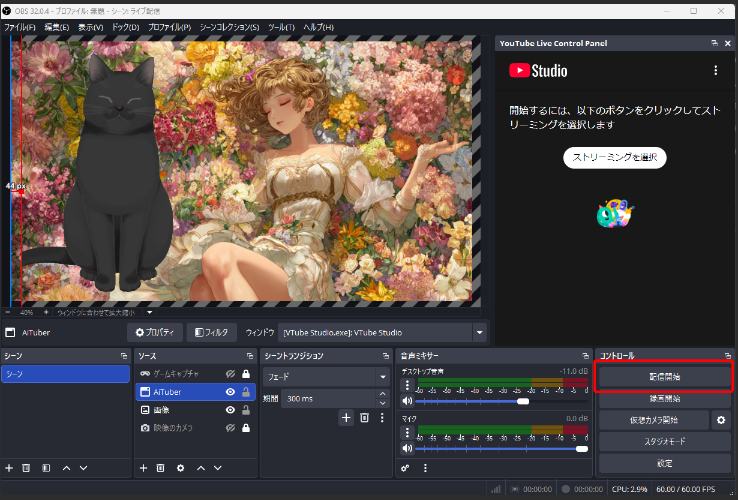
ライブ配信画面に移りました!!
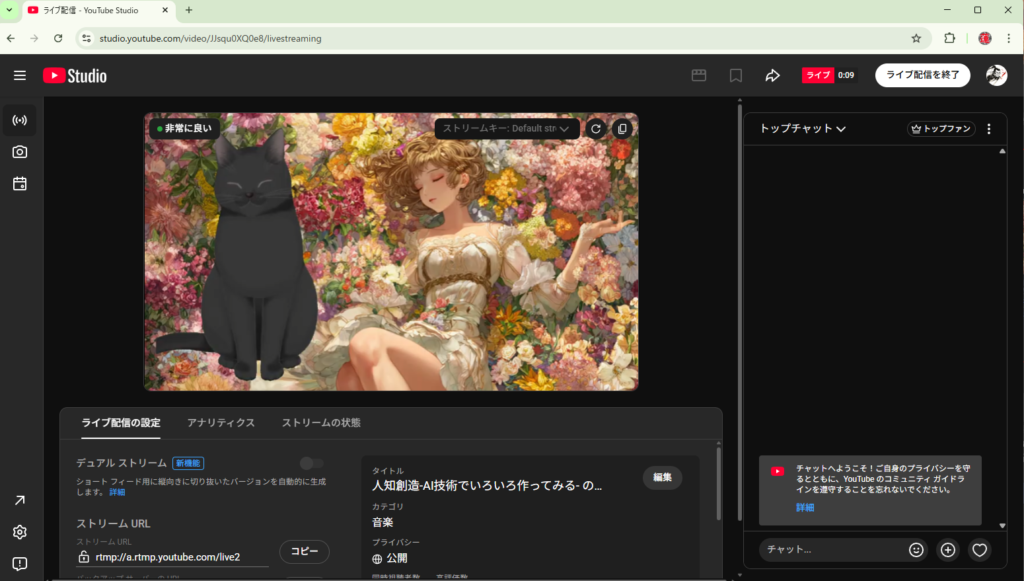 つくる人
つくる人OBSとYouTubeの連携が完了したぞ!!
いよいよプログラムを起動して、アイちゃんを動かします!
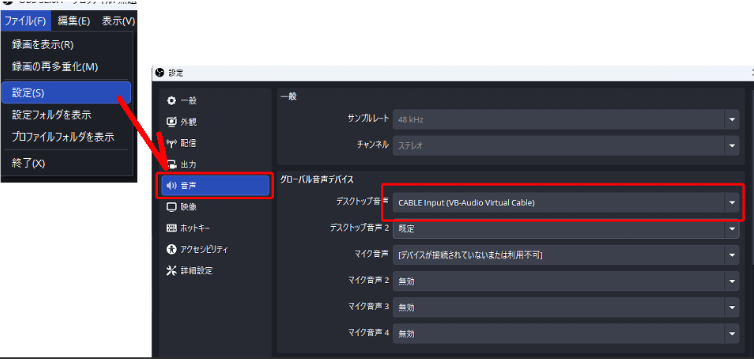
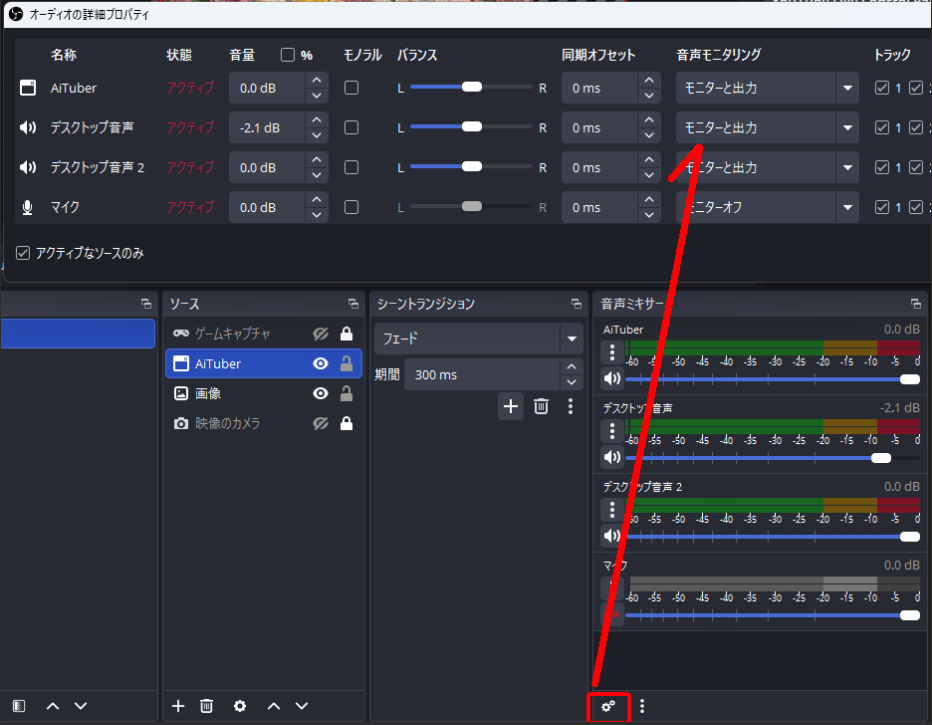
OBS音声設定の修正
配信開始前に音声の設定を以下に変更しました。
- ファイル > 設定 >デスクトップ設定を 仮想ケーブルに
- 音声ミキサー >⚙マークの設定 >デスクトップ音声を ”モニターと出力”に

さあ! デビューだ!
試行錯誤あり、まだまだこれからカスタマイズしていきますが、アイちゃんのデビューです!
いろいろ技術的なトラブルありましたが、ライブ中に修正できました!いい感じ! これからどんどんカスタマイズしていこう!