前回の記事

 つくる人
つくる人次の作業は配信時に音声がなるようにするやつ!らしい
AITuber 開発用LMの回答
音声のルーティング(重要):
現在、アイちゃんの声はPCのスピーカーから出ていますが、これを「マイク入力」としてOBSに流し込む必要があります。
VB-CABLE などの仮想オーディオデバイスをインストールし、PCの音とアイちゃんの声を分離してOBSに送る設定を行います。
音声の設定手順
LMにVB-CABLEの導入方法について詳細を訪ねます。
AITuber 開発用LMの回答
現状だと、アイちゃんの声がPCのスピーカーから直接出てしまっているか、OBSに入っていない状態かと思います。以下の手順で「アイちゃんの声をOBSに流しつつ、あなたもその声を聞ける」環境を作りましょう。
1.仮想オーディオデバイス(VB-CABLE)の導入
PC内の音(アイちゃんの声)を、マイクのようにOBSに入力するための「仮想ケーブル」をインストールします。
- VB-CABLEの公式サイト(vb-audio.com)へアクセスし、Windows版をダウンロードします。
- ZIPファイルを解凍し、
VBCABLE_Setup_x64.exeを管理者権限(右クリック→管理者として実行)で実行してインストールします。 - PCを再起動します(ドライバを有効化するため必須です)
2.Python(アイちゃん)の声をVB-CABLEに送る
アイちゃんの声だけを仮想ケーブルに流し込みます。
main.pyを起動して、アイちゃんを待機状態にします。- Windowsの「設定」→「システム」→「サウンド」を開きます。
- 下の方にある「音量ミキサー」をクリックします。
- アプリ一覧に
pythonまたはmain.pyが表示されているはずです。
(もしなければ、一度アイちゃんに喋らせて音を出してみてください)。 - その横にある「出力」を、既定から 「CABLE Input (VB-Audio Virtual Cable)」 に変更します。
※これで、アイちゃんの声はスピーカーから聞こえなくなりますが、正常です。(ケーブルの中を通っているため)。
3.OBSで音声を受け取る
OBS側で、そのケーブルから流れてくる音を拾う設定をします。
- OBSの「ソース」欄の「+」をクリックし、「音声入力キャプチャ」を選択します
- 名前を「アイちゃんの声」などにしてOKを押します。
- デバイスの選択肢から 「CABLE Output (VB-Audio Virtual Cable)」 を選んでOKを押します。
- これでOBSの音声ミキサーに「アイちゃんの声」が追加され、アイちゃんが喋るとメーターが動くようになります
4.あなたも声を聞けるようにする(モニタリング設定)
今のままだと配信には声が乗りますが、あなた(開発者)には声が聞こえません。OBSの機能を使ってこれを聞けるようにします。
- OBSの「音声ミキサー」にある「アイちゃんの声」の歯車アイコン⚙️をクリックし、「オーディオの詳細プロパティ」を開きます。
- 「AiTuber」の行にある「音声モニタリング」を、「モニターと出力」に変更します
これで、あなたのヘッドホン/スピーカーからもアイちゃんの声が聞こえるようになります。
注意点: もし音が二重に聞こえたりハウリングする場合は、OBSの「設定」→「音声」→「モニタリングデバイス」が、あなたが普段使っているヘッドホンやスピーカーになっているか確認してください。
これで映像も音声も完璧な「AITuber配信環境」の完成です!OBSの「配信開始」ボタンを押せば、いつでもデビューできますよ!
VB-CABLEのインストール
PC内の音(アイちゃんの声)を、マイクのようにOBSに入力するための「仮想ケーブル」をインストールします。
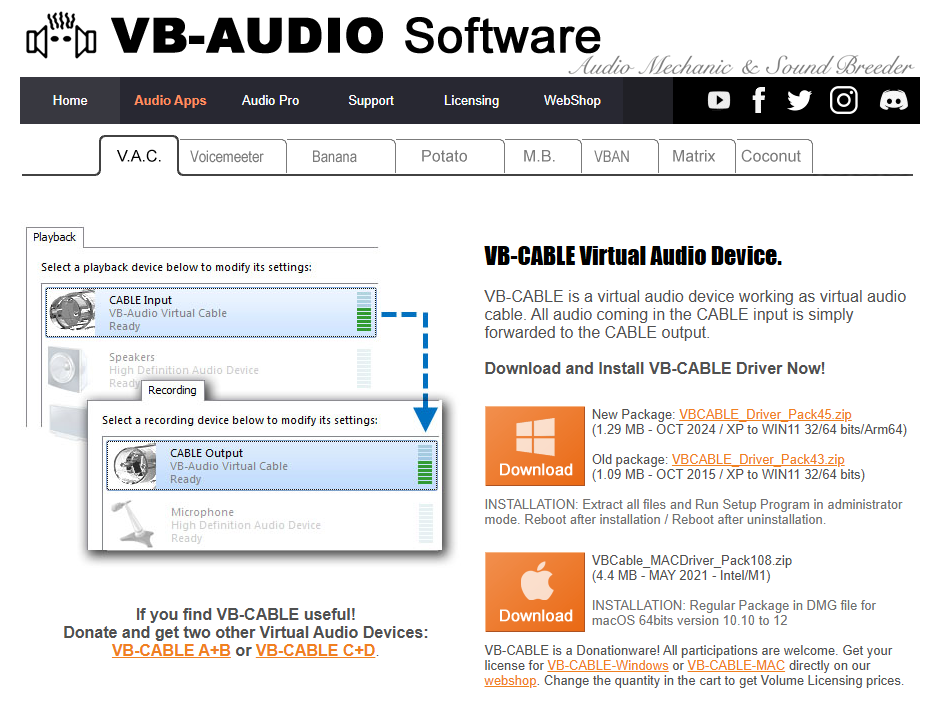

ZIPを解凍すると、その階層内にたくさんファイルが増えるのであらかじめ専用フォルダを作ってフォルダの中で解凍することをお勧めします。
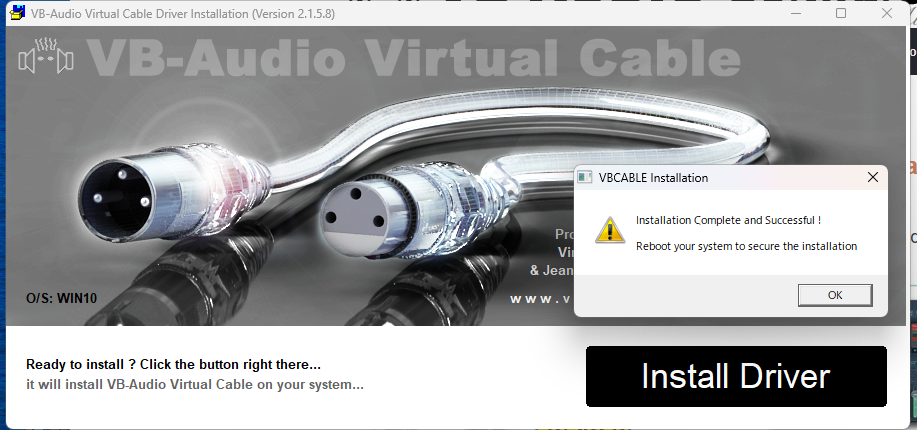
“InstallDriver”クリックでインストールが始まり、すぐに終わります。

再起動後にwindowsの「設定」→「イントールされているアプリ」で表示されていればOKです。
Pythonの声をVB-CABLEに送る
アイちゃんの声だけを仮想ケーブルに流し込みます。
main.pyを起動して、アイちゃんを待機状態にします。- Windowsの「設定」→「システム」→「サウンド」を開きます。
- 下の方にある「音量ミキサー」をクリックします。
- アプリ一覧に
pythonまたはmain.pyが表示されているはずです。
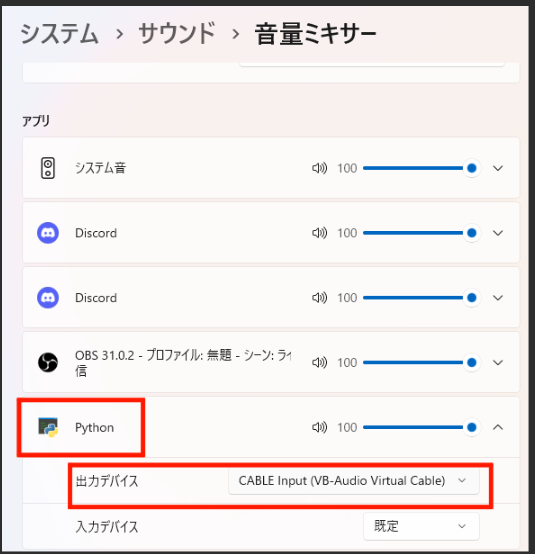
(もしなければ、一度アイちゃんに喋らせて音を出してみてください)。 - その横にある「出力」を、既定から 「CABLE Input (VB-Audio Virtual Cable)」 に変更します。
※これで、アイちゃんの声はスピーカーから聞こえなくなりますが、正常です。(ケーブルの中を通っているため)。
 つくる人
つくる人これはちゃちゃっといけたな
モニタリング設定
今のままだと配信には声が乗りますが、あなた(開発者)には声が聞こえません。OBSの機能を使ってこれを聞けるようにします。
- OBSの「音声ミキサー」にある「アイちゃんの声」の歯車アイコン⚙️をクリックし、「オーディオの詳細プロパティ」を開きます。
- 「アイちゃんの声」の行にある「音声モニタリング」を、「モニターと出力」に変更します
これで、あなたのヘッドホン/スピーカーからもアイちゃんの声が聞こえるようになります。
注意点: もし音が二重に聞こえたりハウリングする場合は、OBSの「設定」→「音声」→「モニタリングデバイス」が、あなたが普段使っているヘッドホンやスピーカーになっているか確認してください。
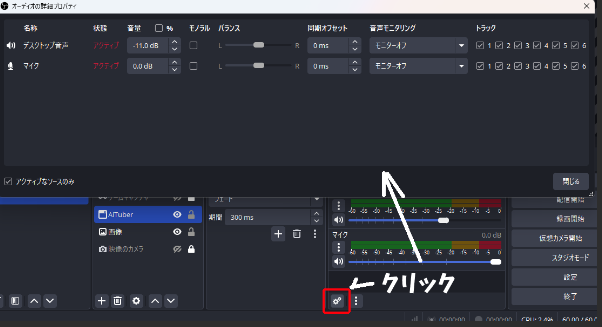
OBSの「音声ミキサー」の歯車アイコン⚙️をクリックし、「オーディオの詳細プロパティ」を開きます。

「AiTuber」の行にある「音声モニタリング」を、「モニターと出力」に変更します。
つくる人音声設定完了!
いよいよ配信になるかな!