今回はプログラムを作成、というより、もろもろ手続きがメインみたいです。各社が提供するサービスにユーザー登録して、手に入れたIDたちをコードに反映させるのかな?
環境設定フェーズ2おさらい!
ステップ1完了:仮想環境の作成とライブラリのインストール
Python開発では、システム環境を汚さないために仮想環境(venv)の使用が推奨されます。Cursorのターミナル(Ctrl + J または Cmd + J)を開き、以下のコマンドを順に実行してください。
# 1. 仮想環境(.venv)の作成
python -m venv .venv

# 2. 仮想環境の有効化
# Windowsの場合:
.venv\Scripts\activate
# Mac/Linuxの場合:
source .venv/bin/activate

# 3. 依存ライブラリのインストール
pip install -r requirements.txt
※ 仮想環境が有効になると、ターミナルの先頭に (.venv) と表示されます。
ステップ2:.envファイルの作成と設定 ←ココから!
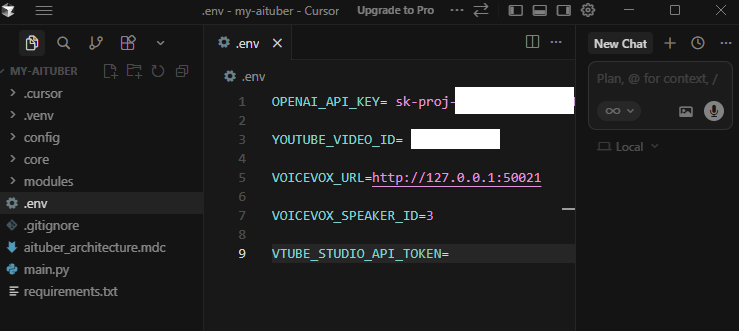
APIキーや設定値を管理するファイルを作成します。ルートディレクトリに .env という名前のファイルを新規作成し、以下の内容を記述・保存してください。
# --- OpenAI設定 (必須) ---
# AIの頭脳となるAPIキーです
OPENAI_API_KEY=sk-proj-xxxxxxxx...
# コストパフォーマンスの良いモデルを指定(開発中はgpt-4o-mini推奨)
OPENAI_MODEL=gpt-4o-mini

# --- YouTube設定 ---
# テストしたい配信枠のID(URLの v=xxxx の部分)
# まだ枠がない場合は、適当な動画IDでも動作テスト可能です
YOUTUBE_VIDEO_ID=

# --- VOICEVOX設定 (必須) ---
# アプリ起動時のデフォルトポート
VOICEVOX_URL=http://127.0.0.1:50021
# 話者ID(例: 1=ずんだもん, 2=四国めたん, 3=ずんだもん(あまあま)など)
VOICEVOX_SPEAKER_ID=1

# --- VTube Studio設定 ---
# APIサーバーのURL
VTUBE_STUDIO_WS_URL=ws://127.0.0.1:8001
# 認証トークン(初回実行時は空欄でOK。後ほど取得ロジックを実装します)
VTUBE_STUDIO_API_TOKEN=
ステップ3:外部連携ツールの起動確認
実装コードがこれらのツールに接続しに行くため、今のうちに起動設定を確認しておきます。
1. VOICEVOX (またはAivisSpeech)
◦ アプリを起動してください。これだけでローカルサーバー(ポート50021等)が立ち上がります。
2. VTube Studio
◦ アプリを起動し、モデルを表示します。
◦ 設定確認: 歯車アイコン → 左メニューの「プラグイン設定(🔌アイコン)」 → 「API起動 (Start API)」をONにします。ポートが 8001 であることを確認してください。
ここまで完了したら次はキャラクターに声を喋らせるテストです。
ステップ2の詳細を聞いてみる
 つくる人
つくる人もろもろのユーザー登録でいいんだよね?
順番におしえてLM!
AITuber 開発用LMの回答
はい、その通りです。この .env ファイルを完成させるには、外部サービスへのユーザー登録や設定がいくつか必要になります。
特に重要なのは OpenAI (ChatGPTの頭脳) の登録です。 上から順番に、「どこで」「何をすればいいか」を具体的に解説します。
やることリスト
1. OpenAI設定 (最優先・必須)※料金発生します。
AITuberの「脳」を動かすために、OpenAIのAPIキーが必要です。ChatGPTのアカウントとは別に、API利用設定が必要です。
▼ やるべきこと
- OpenAI Platform にアクセスし、「Sign up」からアカウントを作成します。
- ログイン後、左メニューの「Settings」→「Billing」からクレジットカードを登録し、クレジット(5ドル〜10ドル程度)をチャージします。
- 注意: 月額20ドルのChatGPT Plusとは別料金です。APIは使った分だけ減るプリペイド式が一般的です。
- 「API Keys」または「Create new secret key」をクリックしてキーを発行します。
- 表示される
sk-proj-...から始まる長い文字列をコピーし、.envのOPENAI_API_KEY=の後ろに貼り付けます。
2. YouTube設定 (テスト用)
AITuberが「どの配信のコメントを見に行くか」を指定します。
▼ やるべきこと
- YouTubeで適当なライブ配信(自分のテスト配信でも、他人の配信でも可)を開きます。
- その動画のURLを見ます(例:
https://www.youtube.com/watch?v=Ab********)。 -
v=の後ろにある文字列(この場合Ab********)をコピーし、.envのYOUTUBE_VIDEO_ID=の後ろに貼り付けます。- 補足: まだ配信枠がない場合は空欄でもエラーにはなりませんが、コメント取得テストはできません。
3. VOICEVOX設定 (インストールのみ)
AITuberの「声」です。APIキー登録は不要です。
▼ やるべきこと
- . VOICEVOX公式サイト からソフトをダウンロード・インストールします。
- ソフトを起動したままにします。
.envのVOICEVOX_URLはデフォルト(http://127.0.0.1:50021)のままでOKです。VOICEVOX_SPEAKER_IDは好きなキャラのIDを指定します(例: ずんだもん=1, 3など。VOICEVOXアプリ内で確認可能)。
4. VTube Studio設定 (今は空欄でOK)
AITuberの「体」です。
▼ やるべきこと
- VTube Studioを起動し、設定から「APIサーバーの起動」をONにします(ポート8001)
- VTUBE_STUDIO_API_TOKEN= は、現時点では「空欄」のままにしておいてください。
- 理由: このトークン(パスワードのようなもの)は、Webサイトで登録するものではなく、「これから作るPythonプログラムを一度実行した時」に、VTube Studio側から発行されるものだからです。
まずは OpenAIのAPIキー取得(クレジットカード登録含む) だけ済ませて、.env に貼り付けて保存してください。 それができたら、次のステップ(プログラムを実行してVTube Studioのトークンを取得する工程)に進みましょう。
1. OpenAI設定 (最優先・必須)※料金発生します。
1, OpenAI Platform にアクセスし、「Sign up」からアカウントを作成します。
→ フツーのユーザー登録です。手順通りで迷わないかと!
2,クレカ登録
ログイン後、左メニューの「Settings」→「Billing」からクレジットカードを登録し、クレジット(5ドル〜10ドル程度)をチャージします。
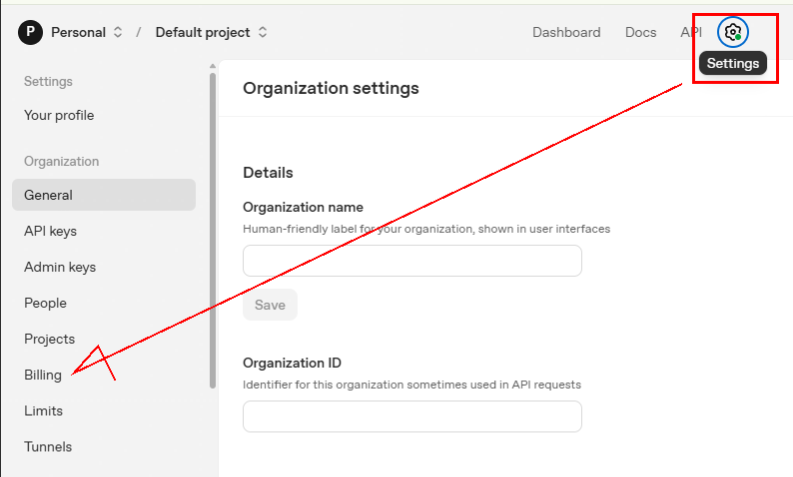
日本語に翻訳すると代替わかりやすいメニュー画面です。手動でチャージするか、一定額使い切ったら20ドル(任意の金額)だけチャージするかなど設定の切り替えができます。私は自動更新で設定してます。
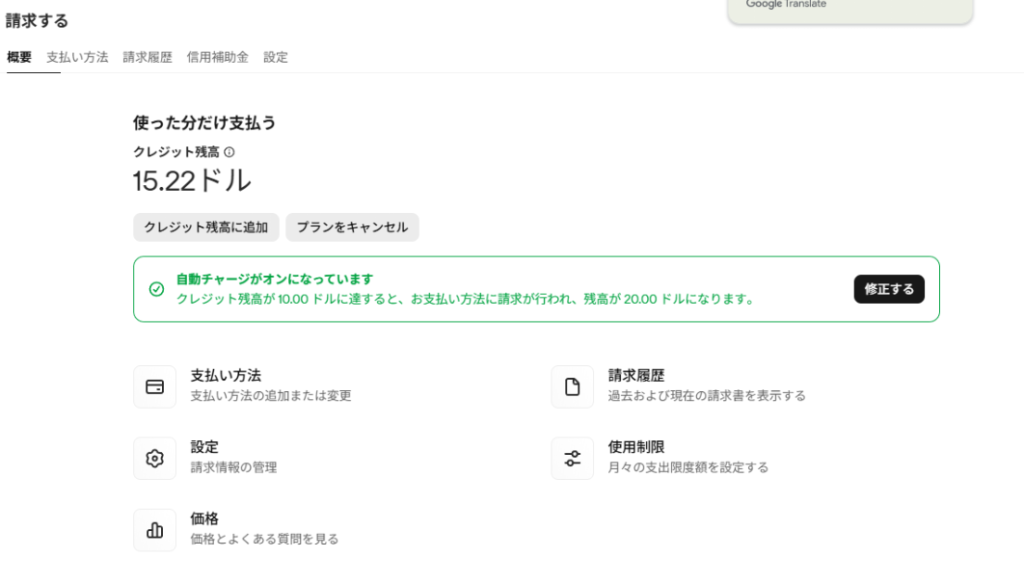
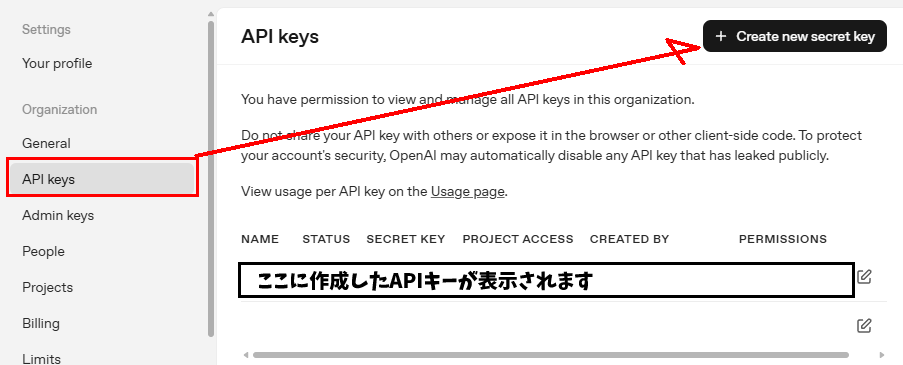
モーダルメニューが出てきました。↓

Name : 好き名前でOK(半角英数字で入力)
Project : APIがたくさんあるときに整理するときにつけるタグのようなイメージです。とりあえずDefaultで
完了したら。
Create secret key クリック!
新しいモーダルが出現!
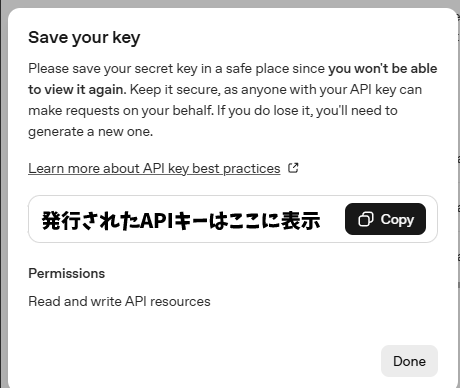
秘密鍵は再度確認できないため、安全な場所に保管してください。
APIキーを知っている人は誰でもあなたに代わってリクエストを送信できるため、秘密鍵は大切に保管してください。紛失した場合は、新しい秘密鍵を生成する必要があります。
APIキーのベストプラクティスについて
APIキーの表示エリア
権限
APIリソースの読み取りと書き込み
ここに表示されたAPIキーを消してしまったら、再度確認はできないので、もう一度発行しなおしてください。という内容と一緒にAPIキーが発行されるのでコピペして控えましょう。
表示される sk-proj-... から始まる長い文字列をコピーし、.env の OPENAI_API_KEY= の後ろに貼り付けます。
つくる人・・・・わからん! おしえてLM!
”APIキーを貼り付けたいけど、どこに張ればいい?”
AITuber 開発用LMの回答
APIキーは、プロジェクトフォルダの中にある .env という名前のファイルに貼り付けます。
貼り付け作業は Cursor(エディタ画面) で行います。
具体的な手順
1. Cursorで .envファイルを開く
◦ Cursorの画面左側「エクスプローラー(ファイル一覧)」から、.env というファイルをクリック
◦ もしファイル一覧が見当たらない場合は、キーボードの Ctrl + Shift + E を押すと表示されます。
◦ もし .env ファイル自体がまだない場合は、ファイル一覧の何もないところを右クリックして「新しいファイル」を選び、名前を .env にして作成してください。
2. キーを貼り付ける
◦ ファイルの中身の OPENAI_API_KEY= の後ろに、コピーした sk- から始まるキーを貼り付けます。
3. 保存する
◦ キーボードの Ctrl + S を押してファイルを保存します。
ファイルがないので作ります!
左側の画面の何処かを右クリック → 新しいファイルを作成 → .env
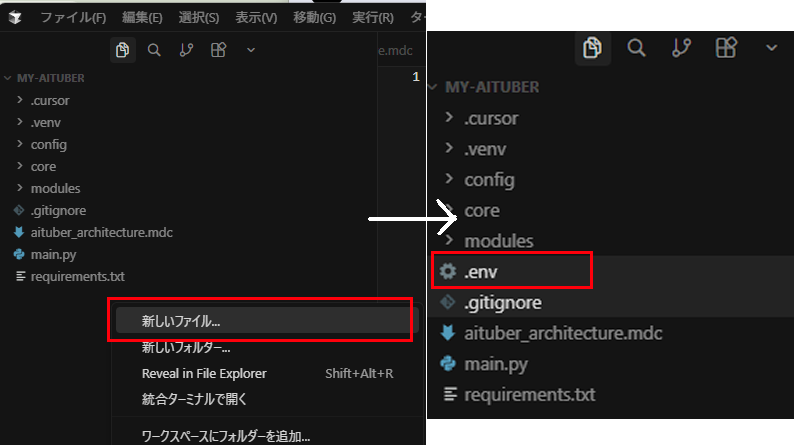
画面中央、空っぽのファイルの中に
OPENAI_API_KEY=(APIキー)
を入力して保存!
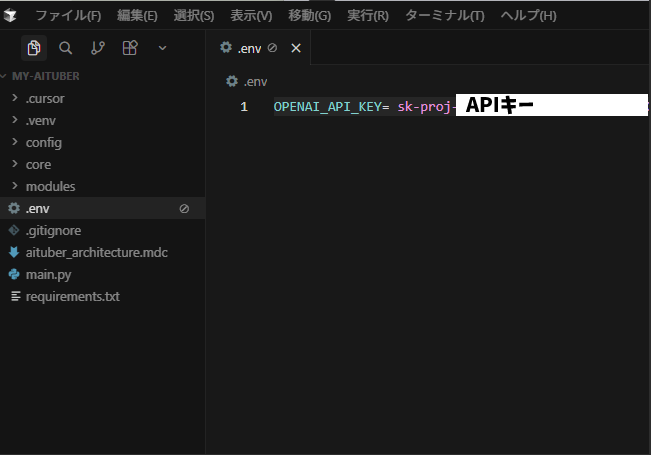 つくる人
つくる人OpenAI設定はこれで完了じゃ! 多分な!!
次のYouTube設定とVOICEVOX・VTube Studioのインストール
一気にやっちまおうぜ!
YouTube設定(テスト用)
- YouTubeで適当なライブ配信(自分のテスト配信でも、他人の配信でも可)を開きます。
- その動画のURLを見ます(例:
https://www.youtube.com/watch?v=Ab********)。 -
v=の後ろにある文字列(この場合Ab********)をコピーし、.envのYOUTUBE_VIDEO_ID=の後ろに貼り付けます。- 補足: まだ配信枠がない場合は空欄でもエラーにはなりませんが、コメント取得テストはできません。
つくる人適当! がわからん!? なにがいいんだ???
適当な配信をGeminiに繕ってもらう。
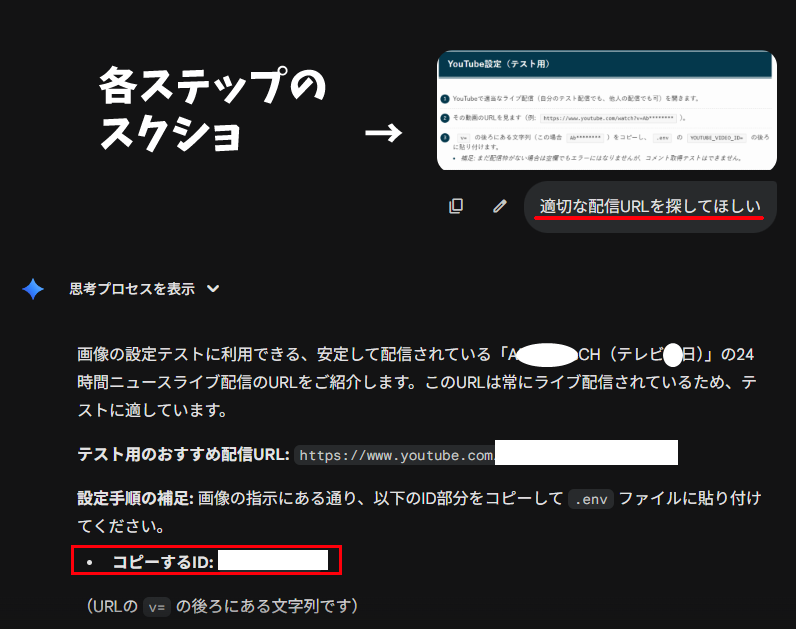
テレビ〇日の配信URLを提案してくれたのでこちらをテスト用に入れてみます。
(例: https://www.youtube.com/watch?v=Ab********)。
こちらも完了!
v= の後ろにある文字列(この場合 Ab********)をコピーし、.env の YOUTUBE_VIDEO_ID= の後ろに貼り付けます。
- 補足: まだ配信枠がない場合は空欄でもエラーにはなりませんが、コメント取得テストはできません。
 つくる人
つくる人OKだ! 次!
VOICEVOX設定 (インストールのみ)
AITuberの「声」です。APIキー登録は不要です。
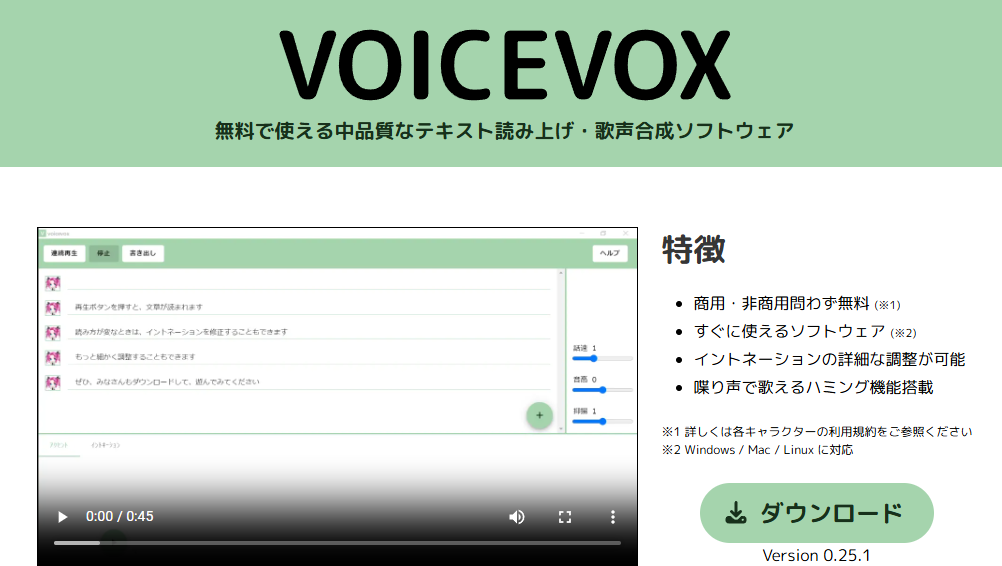
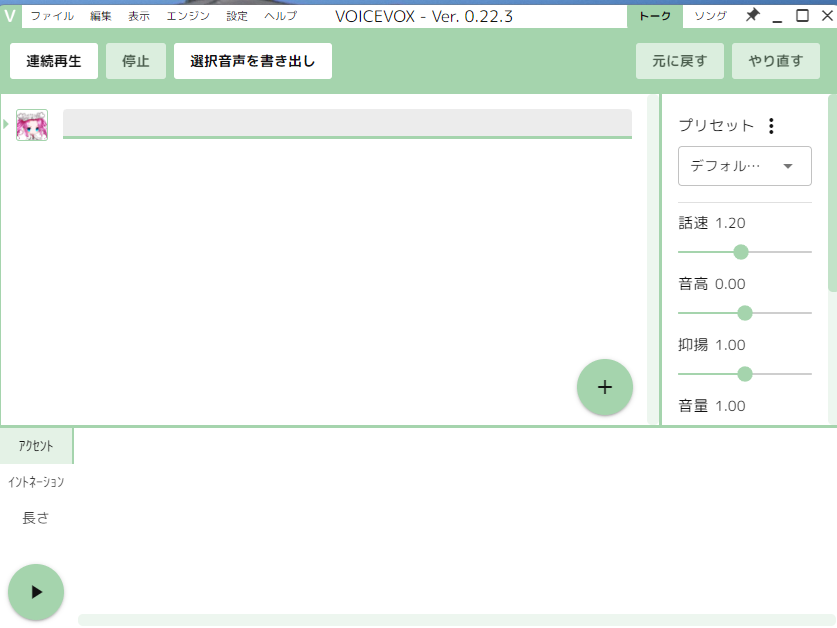
.env の VOICEVOX_URL はデフォルト(http://127.0.0.1:50021)のままでOKです。
↓をコピペ
VOICEVOX_URL=http://127.0.0.1:50021

VOICEVOX_SPEAKER_ID は好きなキャラのIDを指定します。
(例: ずんだもん=1, 3など。VOICEVOXアプリ内で確認可能)。
つくる人・・・どこだ?わからん!
教えてLM!
AITuber 開発用LMの回答
VOICEVOX_SPEAKER_ID は、「どのキャラクターの、どの声色(スタイル)で喋らせるか」 を決めるための数字です。
手っ取り早く「ずんだもん」にしたい場合、以下の数字を設定してください。
すぐに使えるおすすめID(代表例)
とりあえず動かしたい場合は、定番の 3 (ずんだもん ノーマル)を設定するのが無難です。
設定手順
Cursorで .env ファイルを開き、以下のように書き換えて保存(Ctrl + S)してください。
記述例(ずんだもん・ノーマルの場合):
VOICEVOX_SPEAKER_ID=3
-
- ノーマル: 3 (推奨)
- あまあま: 1
- ツンツン: 7
- 四国めたん
- ノーマル: 2
- あまあま: 0
- 春日部つむぎ: 8
などなど
自分でIDを調べて選びたい場合(上級者向け)
1. VOICEVOXを起動しておきます。
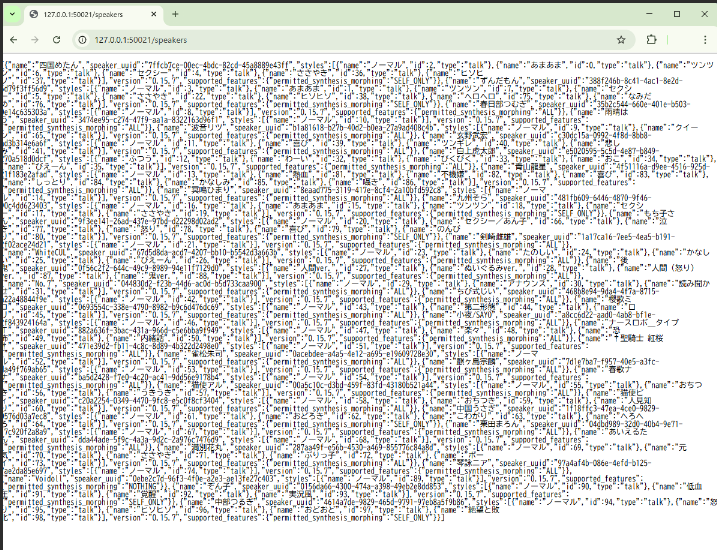
2. Chromeなどのブラウザで、以下のURLにアクセスしてください。
◦ http://127.0.0.1:50021/speakers
3. 文字が大量に表示されます(JSONデータ)。
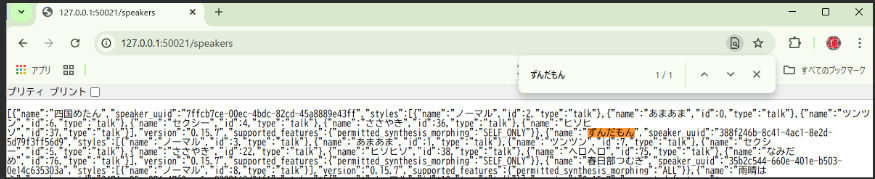
◦ name: "ずんだもん" と書かれている場所を探し、その近くにある styles の中の id という数字が設定すべき値です。
↓こんなのが出ます。
Ctrl+F で文字検索で探すと見つけやすいです。
 つくる人
つくる人ありがとう!LM!
VTube Studio設定 (今は空欄でOK)
つくる人そもそもだけど、アプリのインストールからだよね?
そうだよねLM!
AITuber 開発用LMの回答
結論から言うと、PC版の「VTube Studio」というアプリをインストールする必要があります。
今回のAITuber開発では、Pythonプログラムが「VTube Studio」に対して「口を動かせ」「笑って」という指令(API通信)を送る仕組みになっています。そのため、指令を受け取るためのアプリ本体がPC上で起動している必要があります。
以下の手順で導入と設定を行ってください。
1. インストール方法(推奨:Steam版)
最も一般的でトラブルが少ないのは、Steam(PCゲーム配信プラットフォーム)からダウンロードする方法です。基本無料で使用できます。
• 入手先: Steamストアで「VTube Studio」と検索してインストールしてください。(要ユーザー登録)
iPhone/Android版もありますが、Pythonプログラムと連携させる開発段階では、
PC版の方が通信設定が簡単なため、PC版のインストールを強く推奨します。
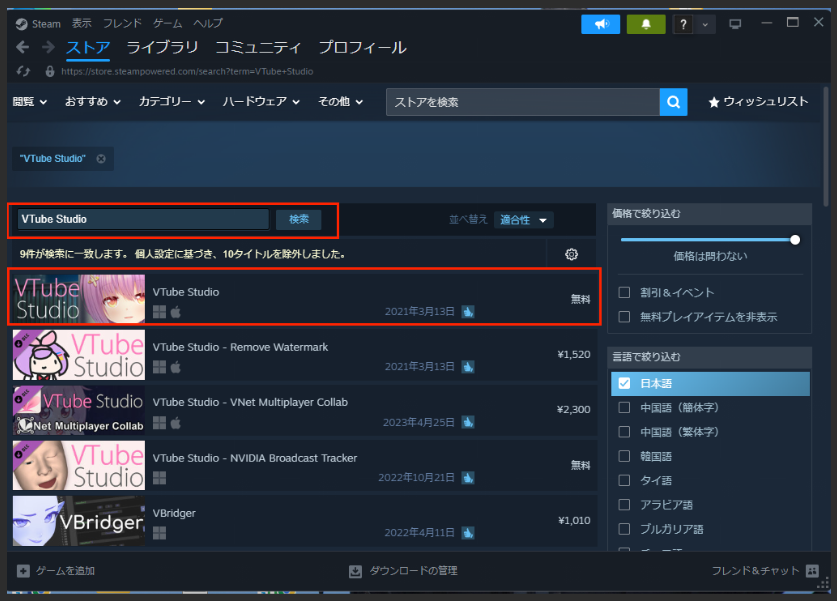
2. インストール後にやるべき「必須設定」
アプリをただ起動するだけでは動きません。プログラムからの接続を受け入れる設定(APIサーバーの起動)が必要です。
- VTube Studioを起動します。
- モデルを選ぶ: 最初は入っているサンプルモデル(AkariやHiyoriなど)を選んで表示させてください。
- 設定を開く: 画面をダブルクリックしてメニューを出し、歯車アイコン(⚙️)をクリックします。
- APIをONにする
- 右メニューの「プラグイン設定(コンセントのマーク🔌)」または「歯車マーク」の中にあります。
- 「API起動 (Start API)」ONにしてください。
- ポート番号が 8001 になっていることを確認してください(デフォルトでなっています)。
つくる人OK!
.env ファイルには、以下のように 「項目名とイコールだけ」 を記述し、後ろには何も書かずに保存してください。
VTUBE_STUDIO_API_TOKEN=なぜこれでいいの?(仕組みの解説)
VTube StudioのAPI認証は、少し特殊な**「握手(ハンドシェイク)」**のような手順で行われます。
1. リクエスト: あなたのPythonプログラムが「接続させて!」とVTube Studioに信号を送ります。
2. 承認: VTube Studioの画面に**「このプラグイン(あなたのプログラム)を許可しますか?」**というポップアップが出ます。
3. 発行: あなたが「許可(Allow)」を押すと、VTube Studioが「じゃあ、これが通行手形(トークン)ね」と、長い文字列を発行してプログラムに返してくれます。
この後の流れ
これからの作業で、実際にこのトークンを取得して埋める作業を行います。
1. プログラムを初回実行する(この時、トークンはまだ空欄)。
2. VTube Studioに出るポップアップで**「許可」**を押す。
3. Cursorのターミナル(画面下の黒い画面)に、発行されたトークンが表示される(または token.json などのファイルに自動保存される)ようにコードを書きます。
4. そのトークンをコピーして、.env の VTUBE_STUDIO_API_TOKEN= の後ろに貼り付ける。
これで、次回からは「顔パス」で接続できるようになります。
 つくる人
つくる人環境設定はこれで完了!!
いよいよ声のテストー!!になるのかな?