最初にLMが提案した環境設定のステップはひとまず完了!Cursorが自動で土台を作ってくれて楽勝でした。
前回Cursor側から”次のステップ”として自動で生成できなかったいくつかのファイルを実装するようにとコメントが。
ほんとにこれだけ見てると、リモートで一緒に働いてくれる人みたいです。
 つくる人
つくる人もはやアシスタントを超えた指導者!
環境構築と依存関係の解決
AITuber 開発用LMの回答
プロジェクト構造の構築完了、お疲れ様でした。モジュラーモノリス構成で、知覚(Perception)、認知(Cognition)、表現(Expression)がきれいに分離されており、保守性の高い素晴らしい構造です。
それでは、**「フェーズ2:環境構築と依存関係の解決」**を完了させ、次の実装フェーズへ進むための準備を行いましょう。
以下の3つのステップをCursor上で実行!
ステップ1:仮想環境の作成とライブラリのインストール
Python開発では、システム環境を汚さないために仮想環境(venv)の使用が推奨されます。Cursorのターミナル(Ctrl + J または Cmd + J)を開き、以下のコマンドを順に実行してください。
# 1. 仮想環境(.venv)の作成
python -m venv .venv

# 2. 仮想環境の有効化
# Windowsの場合:
.venv\Scripts\activate
# Mac/Linuxの場合:
source .venv/bin/activate

# 3. 依存ライブラリのインストール
pip install -r requirements.txt
※ 仮想環境が有効になると、ターミナルの先頭に (.venv) と表示されます。
ステップ2:.envファイルの作成と設定
APIキーや設定値を管理するファイルを作成します。ルートディレクトリに .env という名前のファイルを新規作成し、以下の内容を記述・保存してください。
# --- OpenAI設定 (必須) ---
# AIの頭脳となるAPIキーです
OPENAI_API_KEY=sk-proj-xxxxxxxx...
# コストパフォーマンスの良いモデルを指定(開発中はgpt-4o-mini推奨)
OPENAI_MODEL=gpt-4o-mini

# --- YouTube設定 ---
# テストしたい配信枠のID(URLの v=xxxx の部分)
# まだ枠がない場合は、適当な動画IDでも動作テスト可能です
YOUTUBE_VIDEO_ID=

# --- VOICEVOX設定 (必須) ---
# アプリ起動時のデフォルトポート
VOICEVOX_URL=http://127.0.0.1:50021
# 話者ID(例: 1=ずんだもん, 2=四国めたん, 3=ずんだもん(あまあま)など)
VOICEVOX_SPEAKER_ID=1

# --- VTube Studio設定 ---
# APIサーバーのURL
VTUBE_STUDIO_WS_URL=ws://127.0.0.1:8001
# 認証トークン(初回実行時は空欄でOK。後ほど取得ロジックを実装します)
VTUBE_STUDIO_API_TOKEN=
ステップ3:外部連携ツールの起動確認
実装コードがこれらのツールに接続しに行くため、今のうちに起動設定を確認しておきます。
1. VOICEVOX (またはAivisSpeech)
◦ アプリを起動してください。これだけでローカルサーバー(ポート50021等)が立ち上がります。
2. VTube Studio
◦ アプリを起動し、モデルを表示します。
◦ 設定確認: 歯車アイコン → 左メニューの「プラグイン設定(🔌アイコン)」 → 「API起動 (Start API)」をONにします。ポートが 8001 であることを確認してください。
ここまで完了したら次はキャラクターに声を喋らせるテストです。
環境設定はここまでになるのかな。終わったらキャラクターに声を吹き込むみたいです。楽しみ!
仮想環境の作成とライブラリのインストール
Cursorのターミナルを開き、コマンドを順に実行。
(Ctrl + J orCmd + J)で”ターミナル”なるものが開きます。プログラムをいろいろ打ち込むエリアですね。
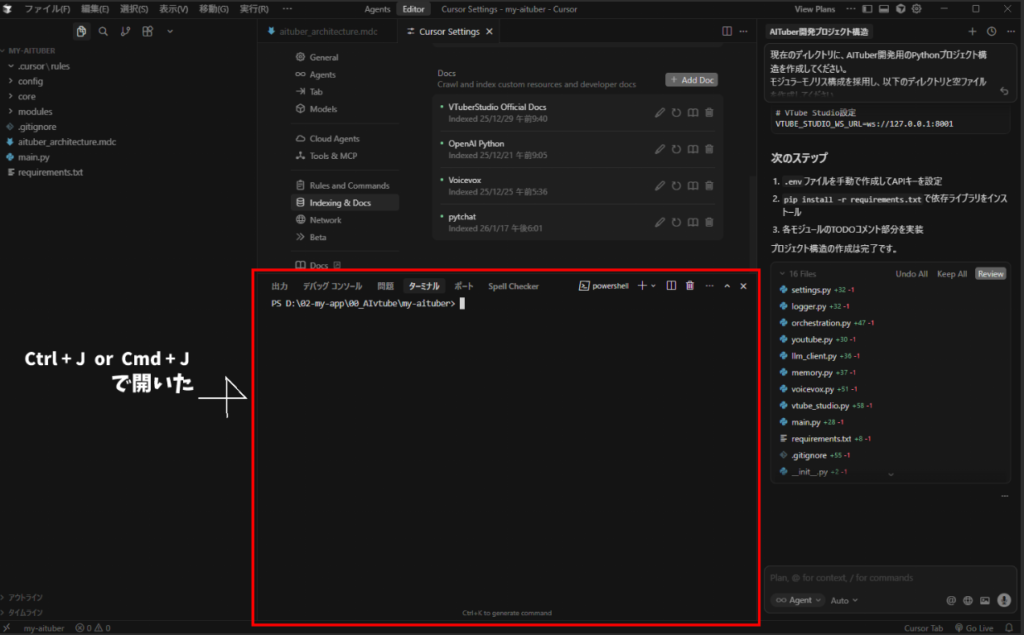
コードを”一行ずつ”打ち込んでEnter押していくみたいです。
# 1. 仮想環境(.venv)の作成
python -m venv .venv

# 2. 仮想環境の有効化
# Windowsの場合:
.venv\Scripts\activate
# Mac/Linuxの場合:
source .venv/bin/activate

# 3. 依存ライブラリのインストール
pip install -r requirements.txt
実際に打ち込むコード(一行ずつコピペでEnter!)
python -m venv .venv
.venv\Scripts\activate
pip install -r requirements.txt
1行目 : python -m venv .venv

数秒読み込んで、新しい行がでました。

2行目 : .venv\Scripts\activate
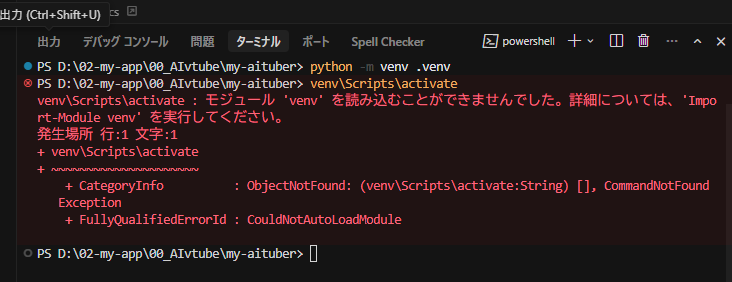
なんか上手くいってない。
つくる人なぜ?教えてLM!
Cursor操作特化LMの回答
「.」が抜けている
 つくる人
つくる人・・・スマン
すんなりできました・・・ありがとうLM!

(.venv)このコードが「”仮想環境”の中ですよー」という意味です。仮想環境でテストしないと、何かあったときにコードが編集しているパソコン本体に影響を及ぼすことがあるので大切です。”仮想環境”であれば、問題があったときにPCからプログラムを切り離すことができます。
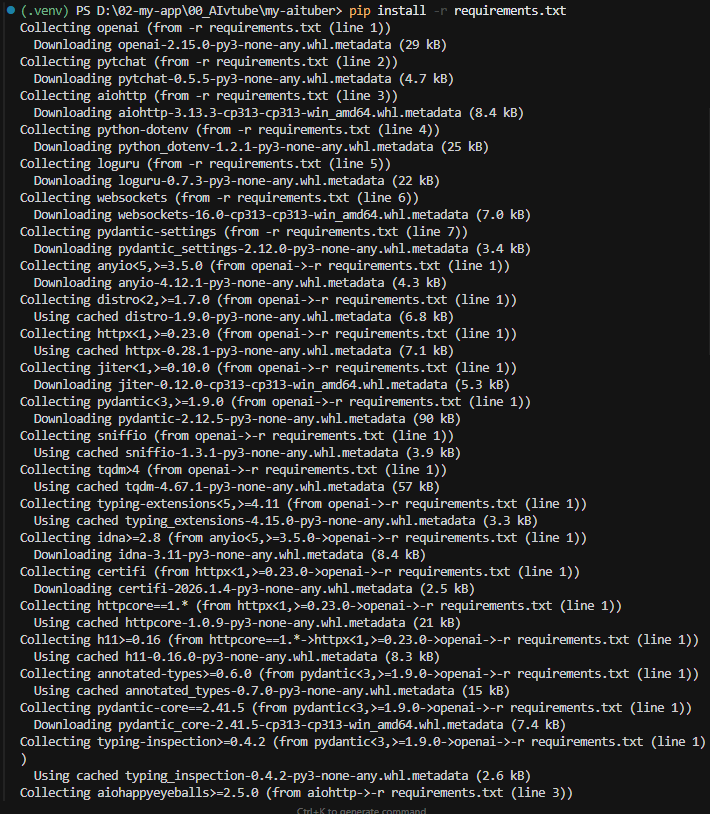
3行目 : pip install -r requirements.txt

実行したらすげえ出てきた
↓ここで終わり
 つくる人
つくる人何が起きた!?
このプロジェクトに必要なPythonライブラリを一括インストールする命令!
プログラムは”Python(パイソン)”という機械言語を使って作成するため、そのために必要な辞書のようなものを仮想環境の中に用意したそうです。
フェーズ2:ステップ1完了!