環境設定の続きですこれをやると、Cursor が
ただコードを打ち込むだけのコードエディタから
プログラムを自動で作ってくれる アシスタントAIに目覚めるらしいです。
 つくる人
つくる人頼れる助っ人か。。。
ありがたい!!
環境設定おさらい
ステップ1 完了:作業フォルダの作成と展開
まず、AITuberの「家」となるフォルダを作ります。
1. PC上の適当な場所(デスクトップなど)に新しいフォルダを作成します(例:my-aituber)。
2. Cursorのメニューから File > Open Folder... を選択し、作成したフォルダを開きます。
ステップ2 完了:AIに「開発のルール」を教える (.cursor/rules)
Cursorには、AIにプロジェクト固有のルールを記憶させる機能があります。これにより、AIが勝手に古い書き方をしたり、不適切なコードを書くのを防ぎます。
1. Cursorのファイルエクスプローラーで、プロジェクトルート(一番上の階層)に .cursor というフォルダを作成します。
2. その中に rules というフォルダを作成します。
3. rules フォルダの中に、global_architecture.mdc というファイルを作成し、以下の内容をコピペして保存してください。これはAITuber開発の「憲法」になります。
---
description: プロジェクト全体のアーキテクチャとコーディング規約
globs: *.py
alwaysApply: true
---

# 基本原則
あなたはPythonによるAITuberシステムの専門開発者です。以下の原則を厳守してください。

1. 完全非同期駆動:
   - すべてのI/O操作(API通信、ファイル読み書き、待機)は `asyncio` を使用した非同期処理として実装してください。
   - `requests` ライブラリの使用は禁止です。代わりに `aiohttp` または `httpx` を使用してください。
   - `time.sleep()` は禁止です。必ず `await asyncio.sleep()` を使用してください。

2. 型安全性とドキュメント:
   - すべての関数・メソッドにはPythonの型ヒント(Type Hints)を付与してください。
   - DocstringはGoogleスタイルで記述し、引数、戻り値、発生しうる例外を明記してください。

3. エラーハンドリング:
   - 例外を握りつぶす(passのみ)処理は禁止です。必ず `loguru` を使用してエラーログを出力してください。
   - API通信などの不安定な処理には、リトライロジックを実装してください。

4. 構成管理:
   - APIキーや設定値はコードにハードコーディングせず、環境変数(.env)または設定クラスから読み込んでください。
ステップ3:AIに「専門知識」を与える (@Docs) ←ココから!
AITuber開発に必要な外部ツールの説明書(ドキュメント)をCursorに読ませます。これにより、AIが最新のAPI仕様に基づいてコードを書けるようになります。
1. Cursorの設定を開きます(Cmd + , または Ctrl + ,)。
2. Features > Docs に移動します。
3. Add new doc をクリックし、以下のURLを登録してください。
◦ VTube Studio API: https://github.com/DenchiSoft/VTubeStudio
◦ OpenAI Python SDK: https://github.com/openai/openai-python
◦ VOICEVOX Engine API: https://voicevox.github.io/voicevox_engine/api/
◦ Pytchat (コメント取得): https://pypi.org/project/pytchat/
※ 名前(Prefix)は「VTubeStudio」「OpenAI」「VoiceVox」「Pytchat」など分かりやすいものを付けてください。
ステップ4:Composerで土台を一括生成する
最後に、Cursorの強力な機能「Composer」を使って、必要なファイル構成を一気に作ります。
1. Cmd + I (Windowsは Ctrl + I)を押して、Composer(小さな入力ウィンドウ)を開きます。
2. 以下のプロンプト(命令文)をコピペして送信(Enter)してください。
現在のディレクトリに、AITuber開発用のPythonプロジェクト構造を作成してください。
モジュラーモノリス構成を採用し、以下のディレクトリと空ファイルを作成してください。

構成:
- config/settings.py (環境変数管理)
- core/orchestration.py (メインループ制御)
- core/logger.py (ログ設定)
- modules/perception/youtube.py (コメント取得)
- modules/cognition/llm_client.py (OpenAI連携)
- modules/cognition/memory.py (記憶管理)
- modules/expression/voicevox.py (音声合成)
- modules/expression/vtube_studio.py (アバター制御)
- main.py (エントリーポイント)
- requirements.txt (依存ライブラリ)
- .env (APIキー用テンプレート)
- .gitignore (Python推奨設定)

requirements.txtには以下を含めてください:
openai, pytchat, aiohttp, python-dotenv, loguru, websockets, pydantic-settings
3. Cursorが作成計画(Plan)を提示するので、「Accept All」(または Save All)をクリックして実行します。
CursorにDocsを登録!
つくる人これをすると何ができる?教えてLM!
Cursor操作特化LM
ご質問の「外部ツールのドキュメント(Docs)をCursorに登録する作業」には、AIにそのツールの「最新の取扱説明書」を学習させ、正確なコードを書かせるという非常に重要な意味があります。
この作業は、「汎用的なAI」を「AITuber開発の専門家」に教育するプロセスと言えます。これにより、開発中のエラーや調べ物の時間を大幅に削減できます。
具体的には、以下の3つのメリットがあります。
1. 「知ったかぶり(ハルシネーション)」を防ぐ
AI(ChatGPTやClaudeなど)は、過去のデータで学習しているため、マイナーなライブラリや頻繁に更新されるツールの最新の仕様を知らないことがあります,。 ドキュメントを登録しない場合、AIは関数名や使い方を推測で書くため、実際には動かないコードを生成する可能性が高くなります。公式ドキュメントを読ませることで、AIはその「正解」を参照しながらコードを書けるようになります,。
2. AITuber開発に必要な「4つの器官」を連携させる
AITuberは複数の異なる技術を組み合わせる複雑なシステムです。登録する4つのURLは、それぞれ以下の役割を持つ「器官」の接続方法をAIに教えるものです。
• OpenAI Python SDK (脳): AIの思考と言語生成を制御する方法を教えます。
• VOICEVOX Engine API (声): テキストを音声データに変換し、再生する手順を教えます。
• VTube Studio API (体): アバターを動かしたり、口パクを同期させたりする命令の出し方を教えます。
• Pytchat (目/耳): YouTubeのコメント欄からリアルタイムで情報を取得する方法を教えます。
これらを登録することで、例えば「YouTubeのコメント(Pytchat)を受け取って、OpenAIで返信を考え、それをVOICEVOXで喋らせながら、VTube Studioのアバターを動かす」という一連の連携コードを、AIが正確に生成できるようになります。
3. 開発時の指示が簡単になる(RAG機能)
この登録を行うと、チャット機能(Cmd + L)やコード生成(Cmd + K)を使う際に、登録した名前(例: @VTubeStudio)を入力するだけで、AIがそのドキュメントの中身を自動的に検索して参照してくれます,。 いちいちブラウザで仕様書を調べてコピペしなくても、「@VTubeStudio を使ってアバターを笑わせるコードを書いて」と指示するだけで済むようになります,。
レッツトライ!
前回LMの情報が古かったので訂正。
2. Feature > Docs に移動します。
↓
- 左メニューで「Indexing & Docs」をクリック
- 中に以下のような項目が出ます
- Docs / Documents
- Add Doc / Add new doc
- URL / Website / Repository など
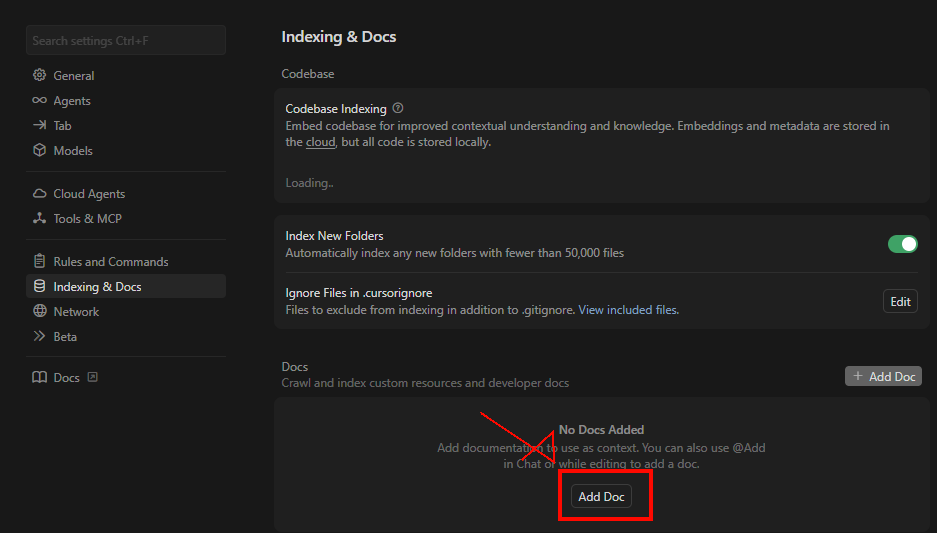
- 「Add new doc」からURLを追加
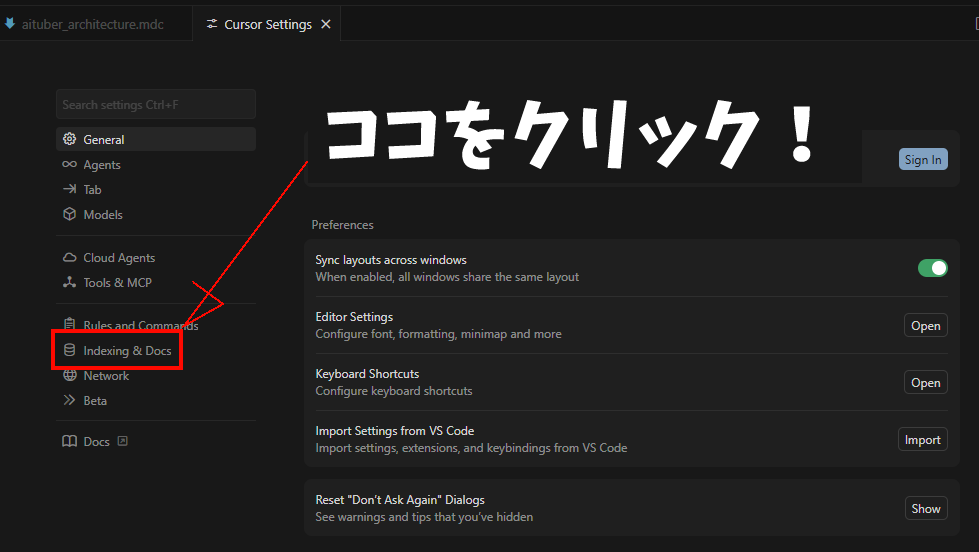
メニューが切り替わったら 「AddDoc」をクリック
出てきた入力欄に4つのURL(API)を入力
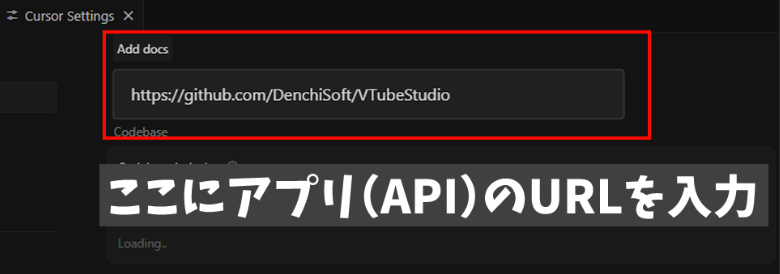
入力するAPI(2026年01月 現在)
つくる人以下のAPIを入力して待つべし!
VTube Studio API:
https://github.com/DenchiSoft/VTubeStudio
OpenAI Python SDK:
https://github.com/openai/openai-python
VOICEVOX Engine API:
https://voicevox.github.io/voicevox_engine/api/
Pytchat (コメント取得):
https://pypi.org/project/pytchat/
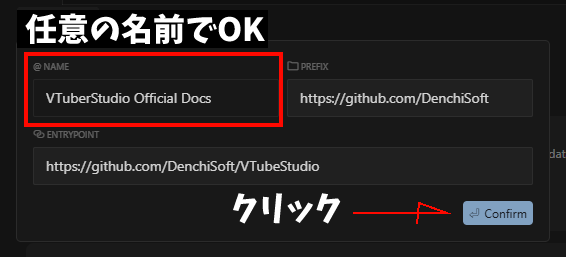
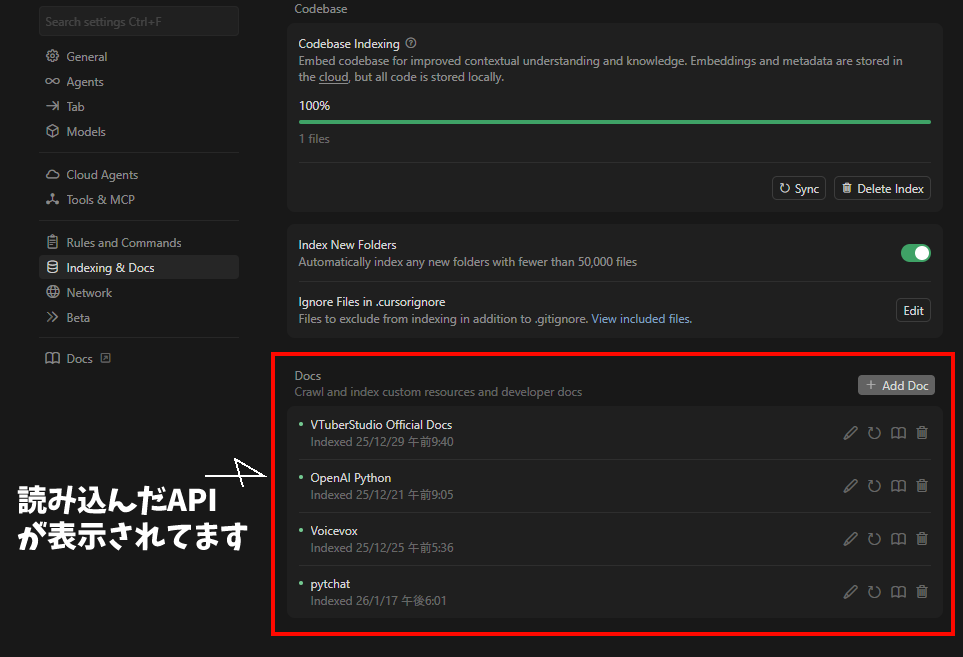
爆誕! 自動でコードを書いてくれる最強の助っ人!
つくる人え? これだけ??すぐに終わったけど。。。
早速Cursor最大の特徴である
全自動でプログラムを作成してくれる機能
でSTEP4を終わらせましょう!
やったことないけど大丈夫だよね?すんなり終わったけどこれでいいよね?